Xbox One: confira como tirar print de tela no console da Microsoft
O Xbox One tem a função de tirar screenshots da tela de jogos. Com passos simples, você pode tirar prints do game e definir a imagem como plano de fundo do seu console. Além disso, é possível ainda postar a foto no seu feed, enviá-la para amigos, tweetar a captura e até fazer o upload no OneDrive. Ainda não aprendeu como usar a funcionalidade? Confira o tutorial completo.

Passo 1. Com o console já atualizado com o update, acesse o game de sua preferência;
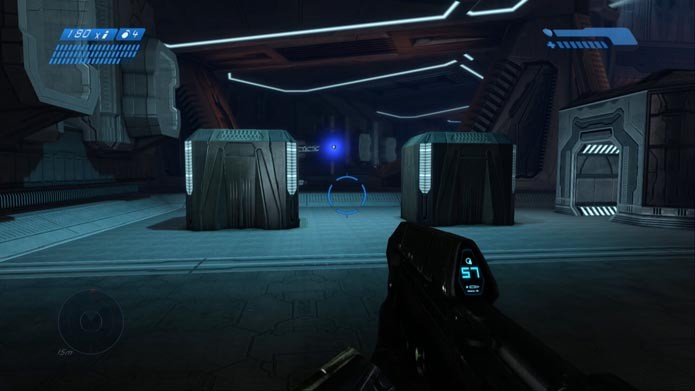 Xbox One: aprenda a tirar prints de tela no console da Microsoft (Foto: Reprodução/Murilo Molina)
Passo 2. A qualquer momento, pressione rapidamente duas vezes o botão central do controle do Xbox One. Agora, você pode pressionar Y para salvar um screenshot;
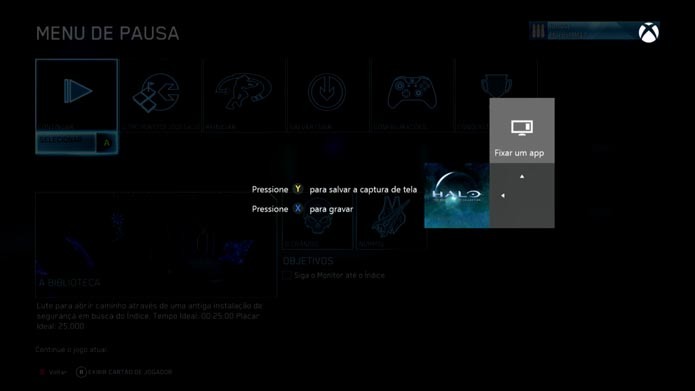 Execute o comando (Foto: Reprodução/Murilo Molina)
Passo 3. Caso possua um sensor Kinect, também é possível executar o comando por voz. Basta dizer “Xbox, capture a tela” (Xbox, take a screenshot, em inglês);
Passo 4. Uma notificação de que a captura foi salva será exibida. Pressione e segure o botão central do controle para abrir o app Upload, onde será possível gerenciar as imagens;
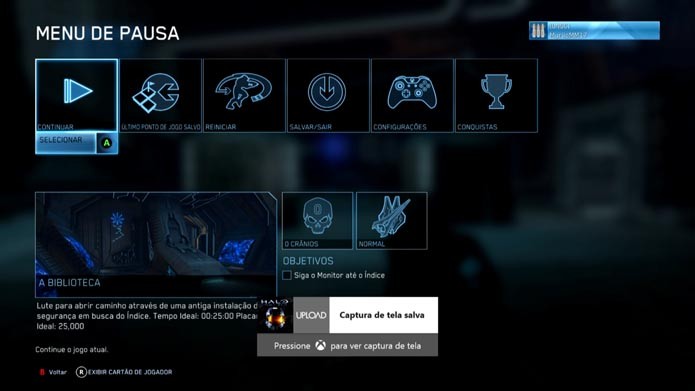 Confira a notificação (Foto: Reprodução/Murilo Molina)
Passo 5. Aqui você pode conferir a imagem capturada. Também será possível defini-la como o plano de fundo do seu console;
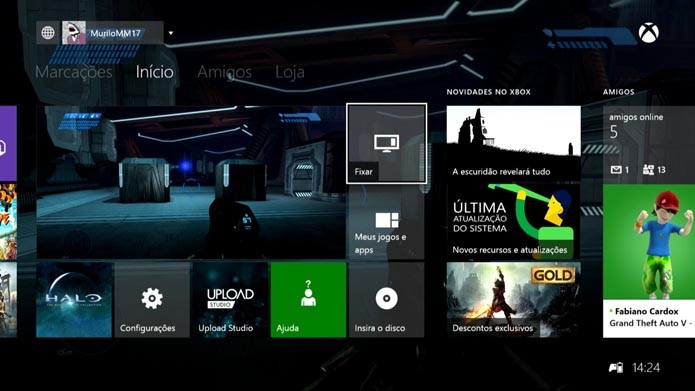 É possível configurar a imagem como plano de fundo (Foto: Reprodução/Murilo Molina)
Passo 6. Em “Minhas Capturas”, selecione suas imagens e pressione A para ver as opções. Será possível postá-las no seu feed, enviá-las para amigos, tweetar a captura e até fazer o upload no OneDrive;
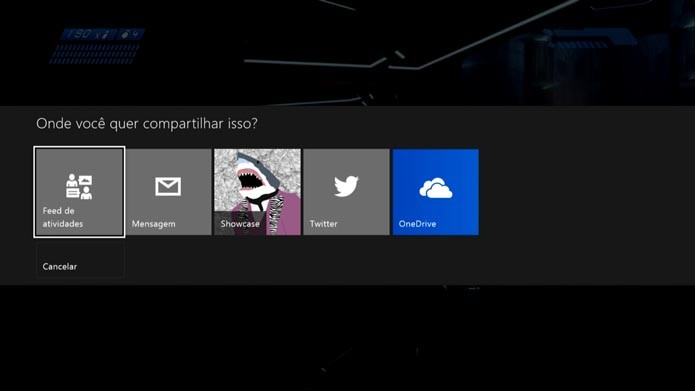 Também da para publicar e enviar a imagem para amigos (Foto: Reprodução/Murilo Molina)
Passo 7. Pronto! No app Upload Studio, essas imagens também podem ser usadas na edição de vídeos, com direito a legendas e efeitos.

Nenhum comentário:
Postar um comentário